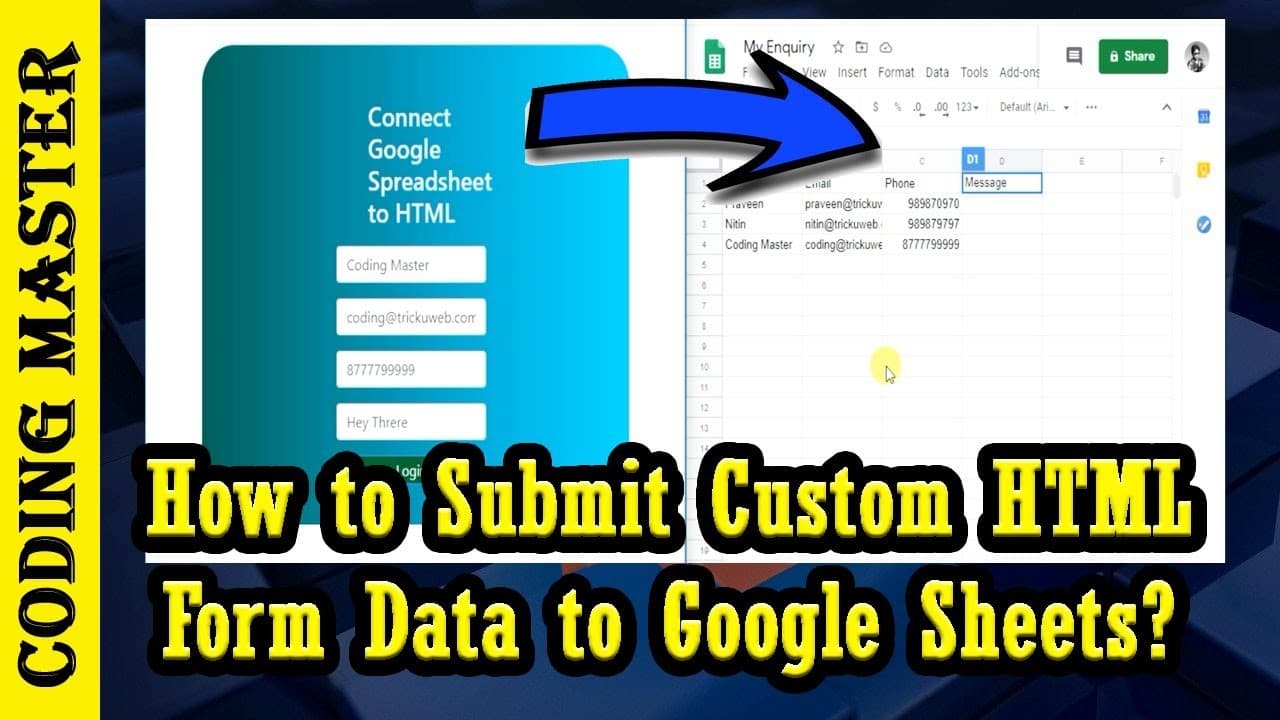
form.html
<!DOCTYPE html>
<html lang="en">
<head>
    <meta charset="UTF-8">
    <meta name="viewport" content="width=device-width, initial-scale=1.0">
    <title>Document</title>
    <link href="https://maxcdn.bootstrapcdn.com/bootstrap/4.1.1/css/bootstrap.min.css" rel="stylesheet" id="bootstrap-css">
    <style>
            .register .nav-tabs .nav-link:hover{
                border: none;
            }
            .text-align{
                margin-top: -3%;
                margin-bottom: -9%;

                padding: 10%;
                margin-left: 30%;
            }
            .form-new{
                margin-right: 22%;
                margin-left: 20%;
            }
            .register-heading{
                margin-left: 21%;
                margin-bottom: 10%;
                color: #e9ecef;
            }
            .register-heading h1{
                margin-left: 21%;
                margin-bottom: 10%;
                color: #e9ecef;
            }
            .register{
                background: -webkit-linear-gradient(left, #055a4f, #00c6ff);
                margin-top: 3%;
                padding: 3%;
                border-radius: 2.5rem;
            }
            .btnSubmit
            {
                width: 50%;
                border-radius: 1rem;
                padding: 1.5%;
                color: #fff;
                background-color: #03612e;
                border: none;
                cursor: pointer;
                margin-right: 6%;
                color: rgb(246, 246, 252);
                margin-top: 4%;
            }
    </style>

</head>
<body>

<div class="container register">
            <div class="row">
                <div class="col-md-12">
                        <div class="tab-pane fade show active text-align form-new" id="home" role="tabpanel" aria-labelledby="home-tab">
                            <h3 class="register-heading">Connect Google Spreadsheet to HTML</h3>
                            <div class="row register-form">
                                <div class="col-md-12">
                                    <form method="post" autocomplete="off" name="google-sheet">
                                        <div class="form-group">
                                            <input type="text" name="Name" class="form-control" placeholder="Your Name *" value="" required=""/>
                                        </div>
                                        <div class="form-group">
                                            <input type="text" name="Email" class="form-control" placeholder="Your Email *" value="" required=""/>
                                        </div>
                                        <div class="form-group">
                                            <input type="number" name="Phone" class="form-control" placeholder="Your Contact Number *" value="" required=""/>
                                        </div>
                                        <div class="form-group">
                                            <input type="submit" name="submit" class="btnSubmit btn-block" value="Login" />
                                        </div>
                                    </form>
                                </div>
                            </div>
                        </div>
                </div>
            </div>
        </div>

          <script>
            const scriptURL = 'https://script.google.com/macros/s/AKfycbxkgWotCMyvIKoT9aGtPCndZdHtHrq8i972t9CKAVjO6xC7T0I/exec'
            const form = document.forms['google-sheet']

            form.addEventListener('submit', e => {
              e.preventDefault()
              fetch(scriptURL, { method: 'POST', body: new FormData(form)})
                .then(response => alert("Thanks for Contacting us..! We Will Contact You Soon..."))
                .catch(error => console.error('Error!', error.message))
            })
          </script>

        <script src="https://maxcdn.bootstrapcdn.com/bootstrap/4.1.1/js/bootstrap.min.js"></script>
        <script src="https://cdnjs.cloudflare.com/ajax/libs/jquery/3.2.1/jquery.min.js"></script>
</body>
</html>
Script Code For Google Sheet
		var sheetName = 'Sheet1'
		var scriptProp = PropertiesService.getScriptProperties()

		function intialSetup () {
		  var activeSpreadsheet = SpreadsheetApp.getActiveSpreadsheet()
		  scriptProp.setProperty('key', activeSpreadsheet.getId())
		}

		function doPost (e) {
		  var lock = LockService.getScriptLock()
		  lock.tryLock(10000)

		  try {
			var doc = SpreadsheetApp.openById(scriptProp.getProperty('key'))
			var sheet = doc.getSheetByName(sheetName)

			var headers = sheet.getRange(1, 1, 1, sheet.getLastColumn()).getValues()[0]
			var nextRow = sheet.getLastRow() + 1

			var newRow = headers.map(function(header) {
			  return header === 'timestamp' ? new Date() : e.parameter[header]
			})

			sheet.getRange(nextRow, 1, 1, newRow.length).setValues([newRow])

			return ContentService
			  .createTextOutput(JSON.stringify({ 'result': 'success', 'row': nextRow }))
			  .setMimeType(ContentService.MimeType.JSON)
		  }

		  catch (e) {
			return ContentService
			  .createTextOutput(JSON.stringify({ 'result': 'error', 'error': e }))
			  .setMimeType(ContentService.MimeType.JSON)
		  }

		  finally {
			lock.releaseLock()
		  }
		}